首页/博客/WebP 图片无法上传:正确转成 JPG 的方法
WebP 图片无法上传:正确转成 JPG 的方法
下载的 WebP 图片在浏览器里能打开,表单却提示“格式不支持”,可能是接收方只接受 JPG 或 PNG。先看格式要求,再真正转换文件;把 .webp 改成 .jpg 并不会改变文件内容。
如果接收方接受 JPG,可以使用WebP 转 JPG 工具。原图在当前浏览器中转换,无需注册或上传到服务器。
正确转换的步骤
- 保留原 WebP 文件,打开转换工具,选择一张静态 WebP 图片。
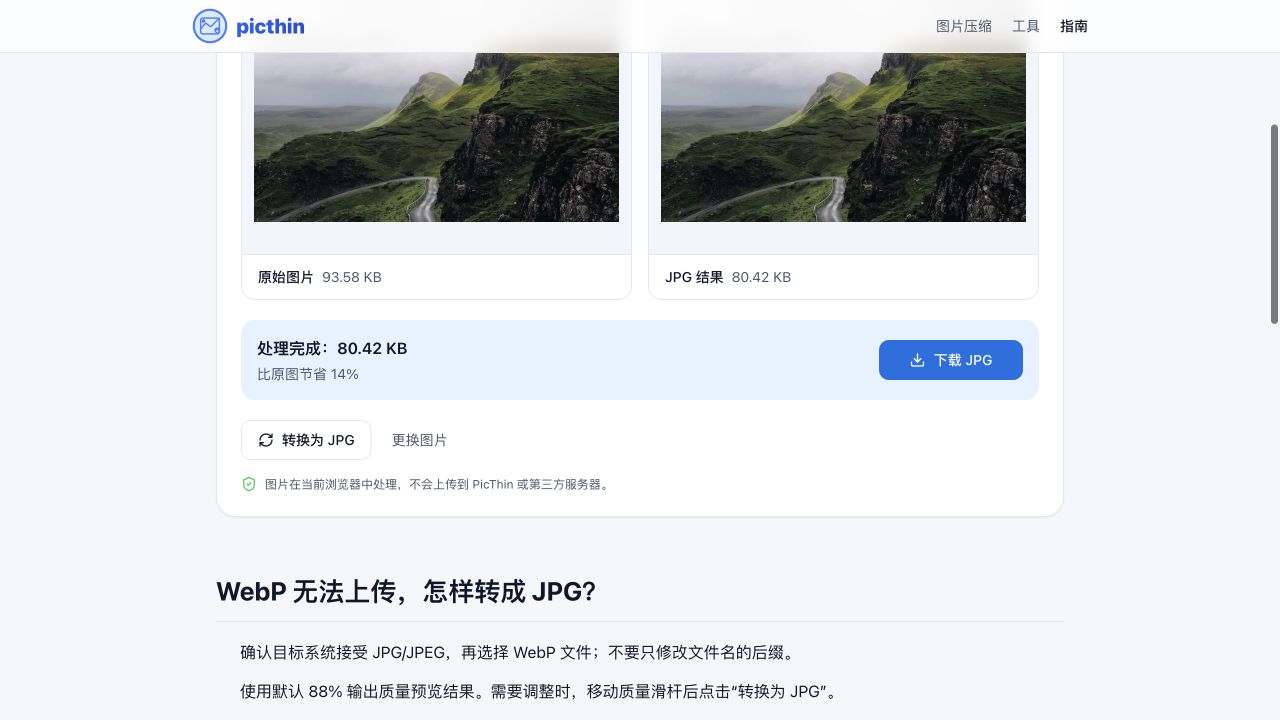
- 先使用默认 88% 输出质量,等待处理完成,比较预览和结果体积。
- 需要调整时,移动质量滑杆后点击“转换为 JPG”。质量降低可能减小体积,也可能损失细节。
- 点击“下载 JPG”,再回到上传页面选择这个新文件,而不是原来的 WebP。
JPG 和 JPEG 通常指同一种图片格式。若接收方对扩展名有额外限制,请以它的提示为准。
示例:转换项目自带的 WebP 图片
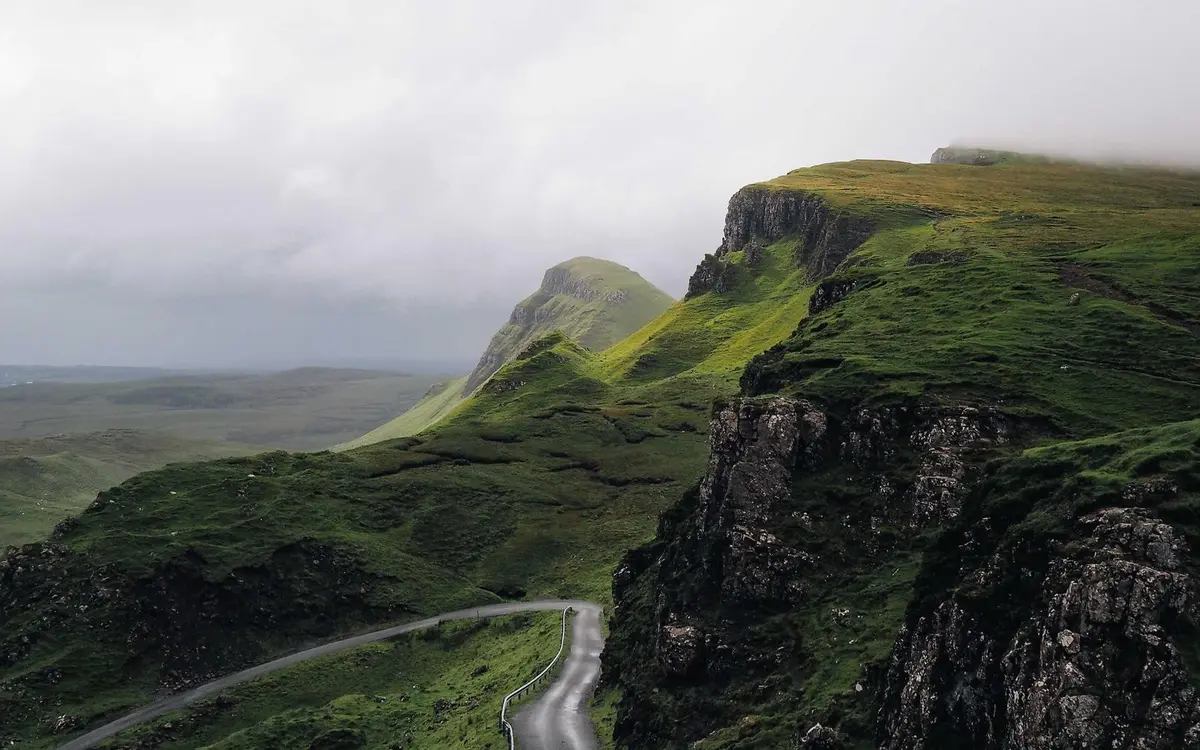
这张公开风景图可用于复现流程。转换后应检查照片纹理和文件大小;输出为 JPG 后,文件不一定比 WebP 小。
三个容易忽略的问题
透明背景会消失
JPG 不支持透明区域。透明 Logo 和贴纸转换后会出现不透明底色,具体底色需要检查实际结果。如果素材需要叠加在其他背景上,保留原 WebP,或准备接收方支持的透明 PNG。
转换后文件反而更大
转换的目的首先是让接收方能识别格式,不是保证压缩。WebP 和 JPG 的编码方式不同,相同画面转成 JPG 后可能增加体积。若上传还有限制,可以继续使用指定大小工具,直接把原 WebP 转成满足目标体积的 JPG,避免反复处理已经压缩过的 JPG。
动画无法保留
JPG 只能保存静态画面。此工具不用于保留动态 WebP 的动画;如果必须保留动画,应选择接收方支持的动画格式和专门工具。
转换成 JPG 后仍然上传失败?
- 确认选中的是新下载的 JPG,并在本机重新打开,检查文件是否完整。
- 核对文件体积,以及宽度、高度或宽高比要求。格式正确并不表示其他限制也合格。
- 若报错明确是网络或登录状态问题,先处理对应问题,无需继续压缩图片。
遇到 200KB 上限,可以阅读照片压缩与上传失败排查;需要保留透明素材,可以阅读PNG 透明背景压缩指南。