首页/博客/考试、入学报名照片超过 200KB:压缩与上传排查
考试、入学报名照片超过 200KB:压缩与上传排查
报名页面提示“照片不能超过 200KB”时,先确认它接受的格式和像素尺寸,再压缩文件。体积达标只是其中一项;照片底色、裁剪比例和人物位置仍需符合该报名系统的要求。
打开 200KB 图片压缩工具,可以直接使用预设目标。原图在浏览器本地处理,无需把报名照片发到服务器。
考试、入学和资格认证报名,先确认该项照片要求
200KB 是本教程的操作示例,不是所有考试或学校的统一规定。不同报名入口、不同材料字段可能有不同要求。如果系统要求专用照片审核工具,或对人像比例、背景有说明,应先按它的流程准备照片,再处理文件体积。
上限为 100KB 时使用100KB 工具;其他大小使用自定义目标。需要交的是证书或求职证明图片时,可以阅读附件上传失败排查。不要把人像照片与材料扫描图混为一项。
先看清三个限制
- 文件体积:KB、MB 表示文件占用空间。例如上限是 200KB,压缩结果必须不超过这个上限。
- 像素尺寸:宽和高的单位是 px。压缩可能缩小像素尺寸,下载后需要再次检查。
- 文件格式:JPG/JPEG、PNG、WebP 是不同格式。如果系统只接受 JPG,不能仅把 PNG 的扩展名改成 .jpg。
以你正在使用的报名页面说明为准。PicThin 不提供证件照裁剪、底色替换或报名资格审核。
用 PicThin 压缩到 200KB 的步骤
- 保留一份原图,打开200KB 工具页,确认“目标文件大小”为 200。
- 根据报名要求选择输出格式。只接受 JPG/JPEG 时选 JPG;不要为了文件更小而选系统不支持的 WebP。
- 点击选择文件,等待处理结束,对照原图检查人物脸部和文字边缘。
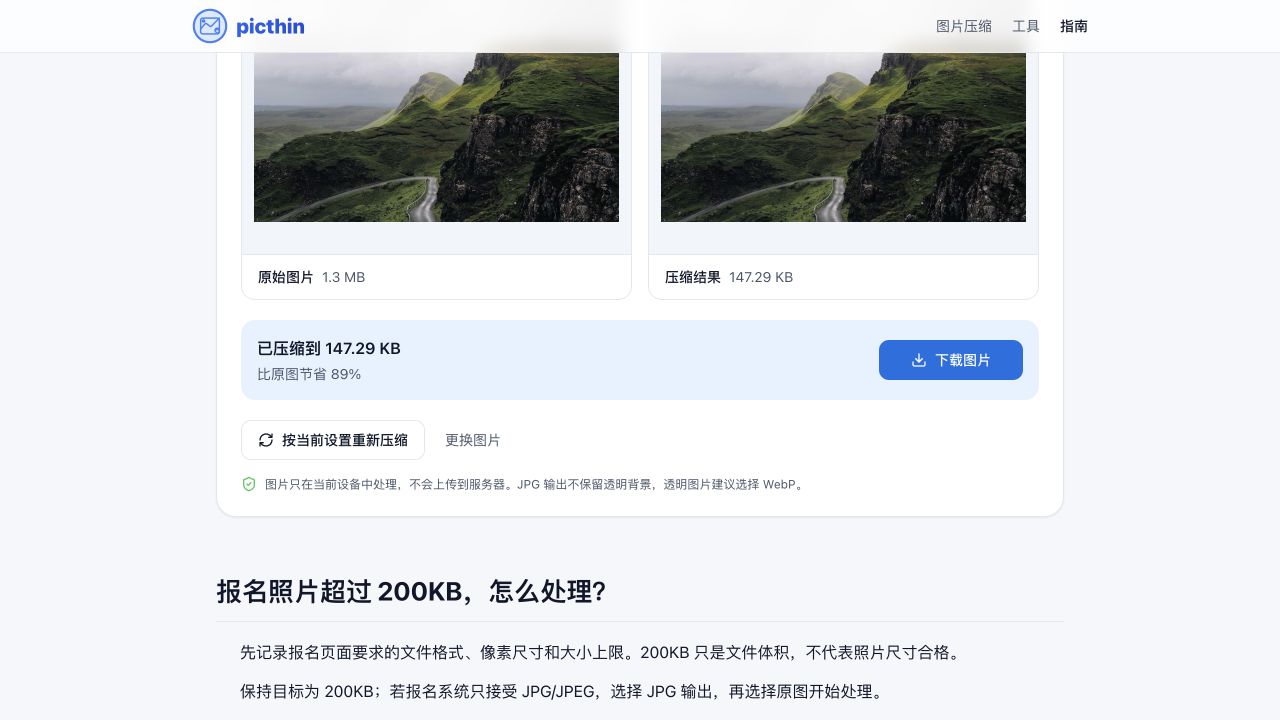
- 点击“下载图片”。在系统中查看下载文件的大小、宽度和高度,再把这份新文件提交到报名页面。
若你改了目标输入框,记得点击“按当前设置重新压缩”。不要把上一次下载的旧文件当成这次结果。
示例:用公开图片检查处理结果
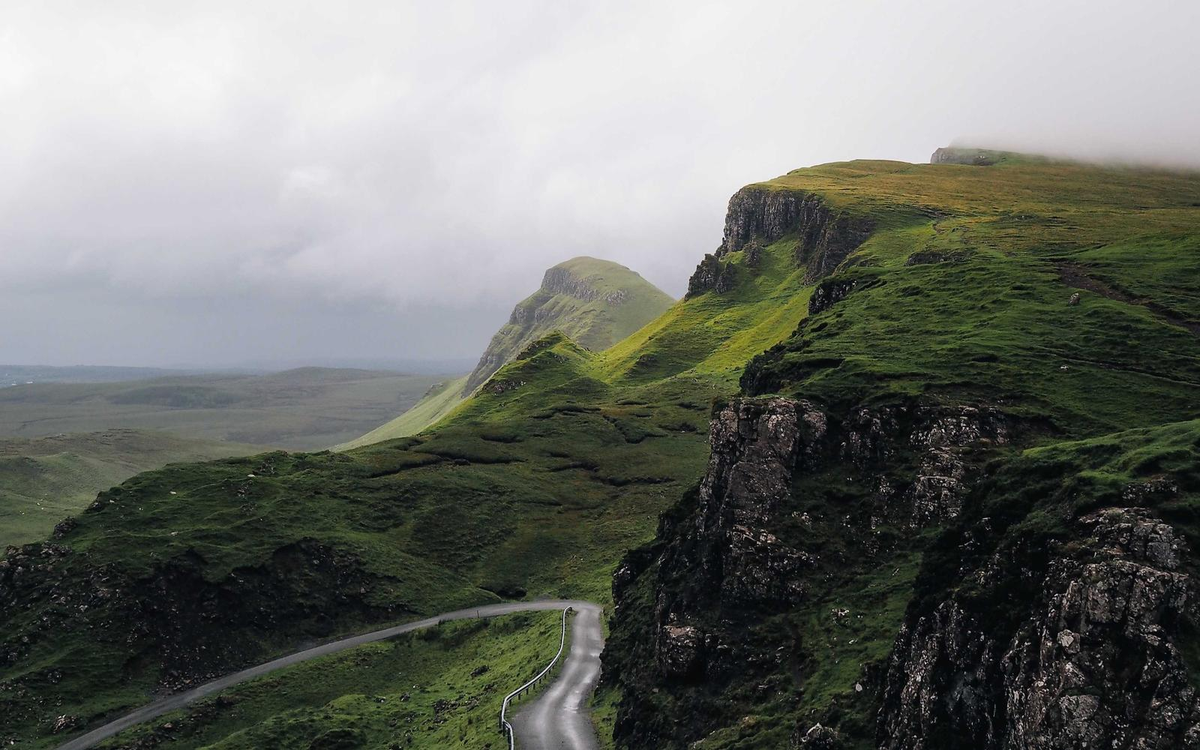
教程使用项目自带的风景图演示,不使用真实证件照。你可以下载示例文件,按同样的设置试一次;照片内容不同,结果体积和清晰度也会不同。
压完仍然无法上传,怎么排查?
系统仍提示“文件过大”
先确认选中的是下载后的文件。不同系统对 KB 的计算和显示舍入可能不同,可以把目标改成 190KB 再处理,留出余量。若平台的实际上限是 100KB,应改用100KB 工具。
提示尺寸或格式不符
查看下载文件的真实格式和像素尺寸。PicThin 的指定大小工具会在必要时缩小图片,但不会按报名要求自动裁剪宽高比。如果尺寸不合格,应先准备符合尺寸要求的原图,再压缩。
体积达标,但脸部或文字模糊
回到原图重新处理,避免对已经模糊的文件反复压缩。优先使用构图合适、没有多余背景的照片;如果报名要求允许,也可以提高目标体积。以下载文件的实际可读性为准。
需要其他上限,可以使用自定义 KB/MB 压缩。如果问题出在 WebP 格式,继续阅读WebP 无法上传的转换方法。