PNG 怎么压小并保留透明背景
透明 Logo、图标和商品素材要压小,先保持 PNG 输出,再检查透明边缘和颜色变化。改成 JPG 会丢失透明背景;保留 PNG 格式,也不代表压缩前后每个像素都完全一样。
打开保留透明背景的 PNG 压缩工具,从默认质量开始比较结果。
为什么有些 PNG 特别大?
尺寸越大、颜色和细节越复杂,需要保存的数据通常越多。照片、阴影和柔和渐变包含大量颜色,往往比纯色图标更难压小。PNG 文件本身采用无损编码,但工具可以先减少颜色,再编码为 PNG;减少颜色这一步会改变画面。
PicThin 的 PNG 工具在质量低于 100% 时使用颜色量化;质量控制保留的颜色数量,不是“保证减少同样百分比的文件大小”。100% 时不做颜色量化,也不保证文件一定变小。
按这四步处理透明 PNG
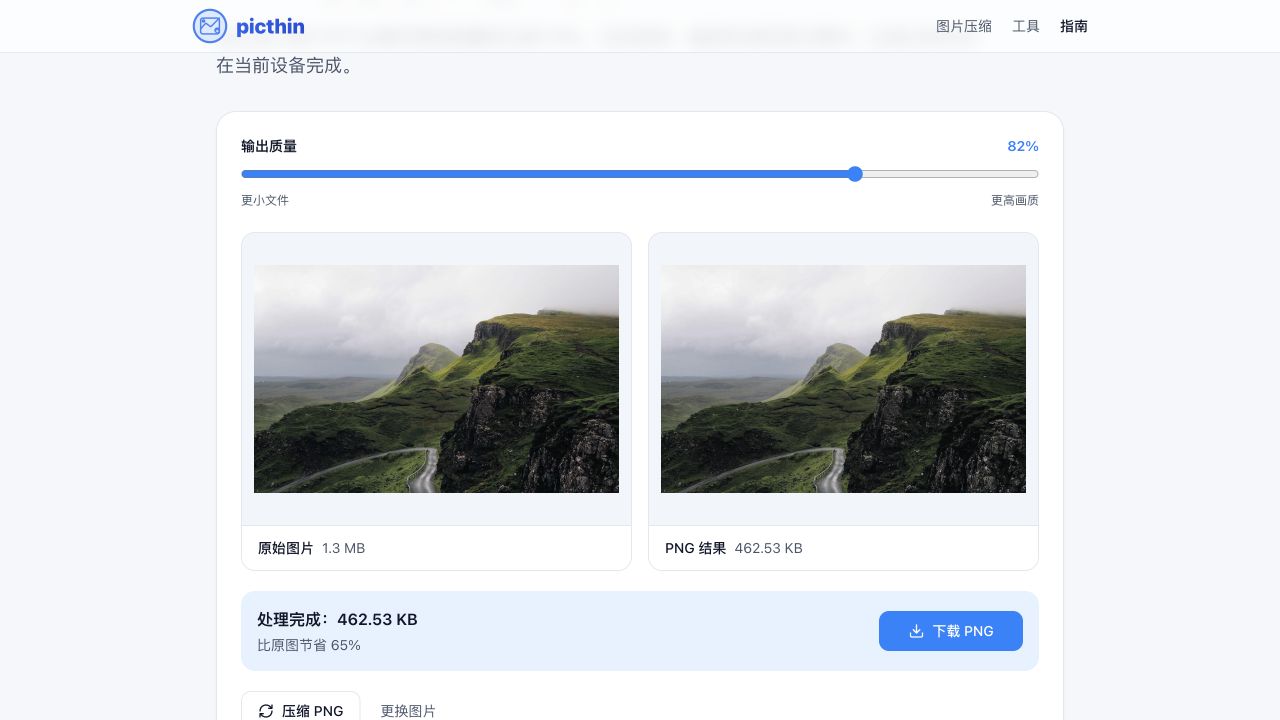
- 保留原图,打开PNG 压缩页,使用默认 82% 输出质量。
- 选择 PNG 文件,等待原图和结果出现,比较两者体积。
- 若需要继续压小,降低质量,然后点击“压缩 PNG”。检查小字、细线、阴影和渐变,出现色带时提高质量重试。
- 下载 PNG,在浅色和深色背景上分别查看边缘。预览区的底色不等于图片自身的背景色。
用一张示例图复现
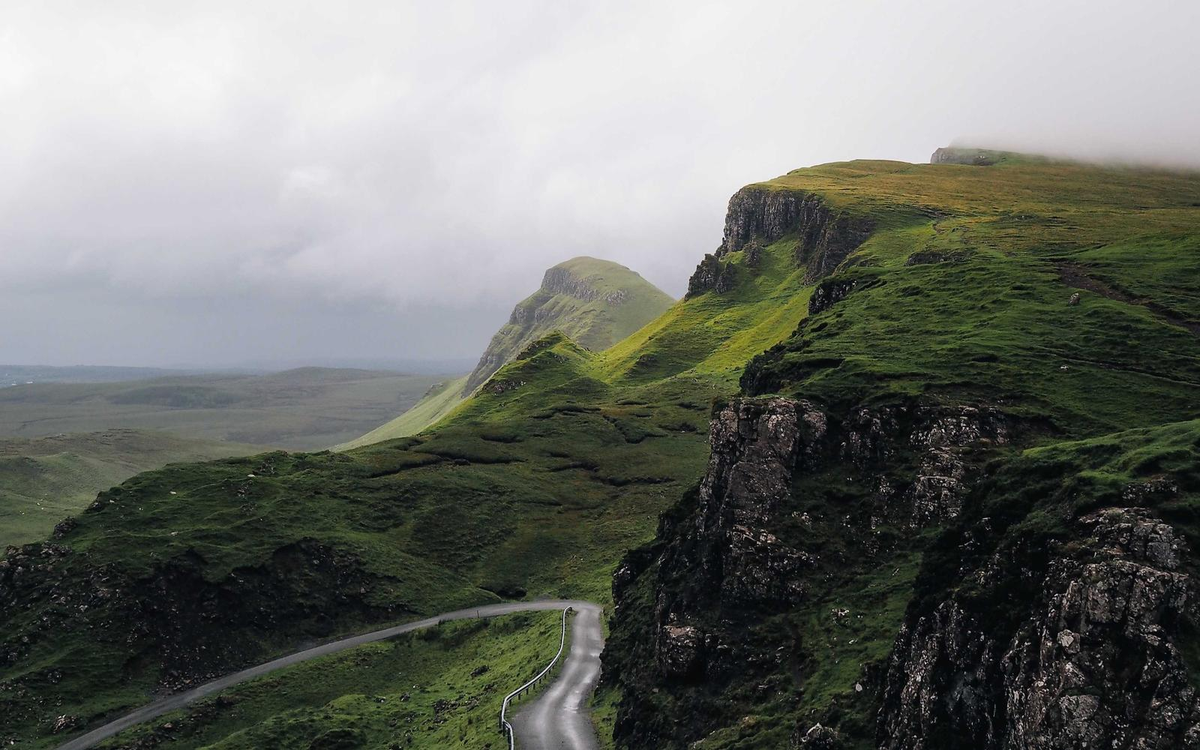
可以先用项目的公开风景 PNG 观察颜色量化对照片细节的影响,再用自己的透明素材检查边缘。风景样例没有透明区域,不能用它证明透明背景的效果。
下载前检查哪些地方?
- 透明边缘:把结果放在不同底色上,查看是否有不自然的轮廓或色边。
- 文字与细线:按实际展示尺寸和放大视图分别检查,尤其是小号文字。
- 渐变与阴影:观察连续颜色有没有变成一圈圈明显的色带。
为什么结果没有变小?
原图可能已经使用了很少的颜色或经过优化。这个工具在处理结果不小于原图时会保留原文件,因此显示“节省 0%”不一定是故障。继续降低质量是否值得,要看画面能否接受。
如果图片只用于网页,且使用方接受 WebP,可以尝试PNG 转 WebP。若交付规范明确要求 PNG 或像素完全不变,请保留原文件,并确认是否允许调整尺寸或颜色。
能同时保证透明、完全无损和指定 KB 吗?
不能对所有图片作出这个保证。指定大小工具目前输出 JPG 或 WebP,不输出 PNG;JPG 不保留透明背景。如果必须交付透明 PNG,应优先满足格式和视觉要求,再与接收方确认体积上限。
更多选择方法见PNG、JPG、WebP、AVIF 格式对比。