图片怎么压小又保持清楚?画质检查与设置方法
“看起来一样清楚”和“每个像素完全不变”是两种要求。先确定图片用在什么地方,再选择压缩方式;没有一个质量数值能让所有图片都小而清楚。
先分清三件事
- 文件体积:KB、MB 决定上传和传输需要多少数据。
- 像素尺寸:宽 × 高决定图片有多少像素;减小尺寸会减少可展示的细节。
- 编码质量:JPG 等有损格式会舍弃部分信息;相同的质量数字在不同格式和编码器里不能直接比较。
用公开样例观察细节
下面是同一场景的两个已有 JPG 局部样例。看草地纹理和轮廓边缘:文件小很多时,细节也可能变少。这些是预先制作的对照文件,不是对你的图片效果的承诺。
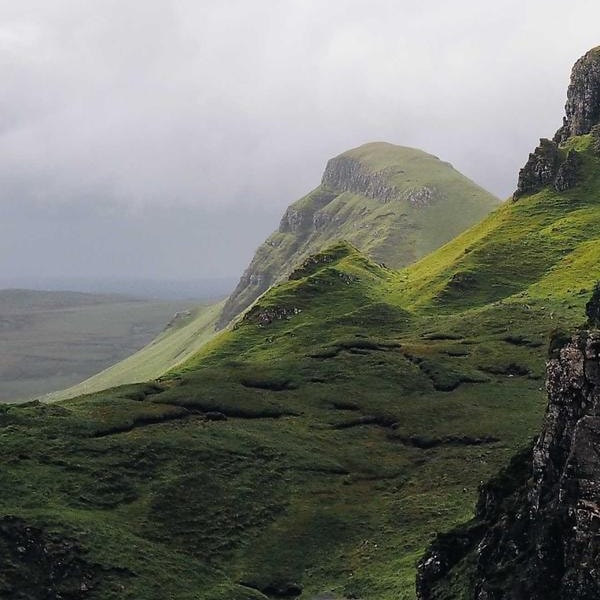
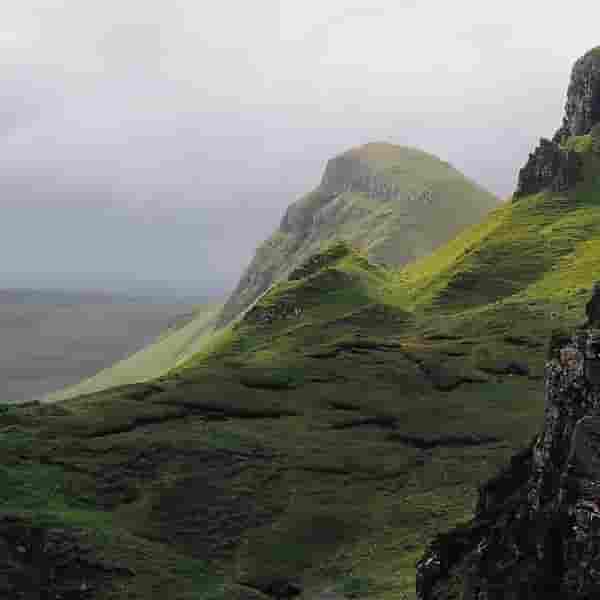
照片:从原图生成不同副本
- 保留原图,打开JPG 压缩,从默认 80% 开始。
- 先在最终展示尺寸下检查,再放大查看人脸、文字和高反差边缘。
- 如果出现明显色块或模糊,提高质量重新生成;如果仍偏大而画质可以接受,再小幅降低质量。
- 下载后检查文件尺寸和体积,不要只看网页里的“节省比例”。
截图和透明图:不要只追求最小体积
小字、线条和透明边缘对压缩更敏感。PNG 本身使用无损编码,但 PicThin 在质量低于 100% 时会先减少颜色,这一步会改变像素。必须逐像素一致时,请保留原始文件,不要把“输出 PNG”当作完全无损的保证。
有严格上传上限怎么办?
指定大小工具会先调整质量,必要时减小像素尺寸。达到 KB 上限并不代表满足证件照的尺寸或清晰度要求。如果细节已经无法接受,就应换一张更合适的原图,或确认接收方是否允许更大的文件。
文字已模糊的图片,转成 PNG 或提高质量数值也不能恢复丢失的信息。尽量索取原始照片或截图,再重新处理。
下载前的三项检查
- 关键文字、人脸和边缘是否清楚?
- 宽高、文件格式是否符合使用方要求?
- 是否保留了原图,方便以后重新导出?